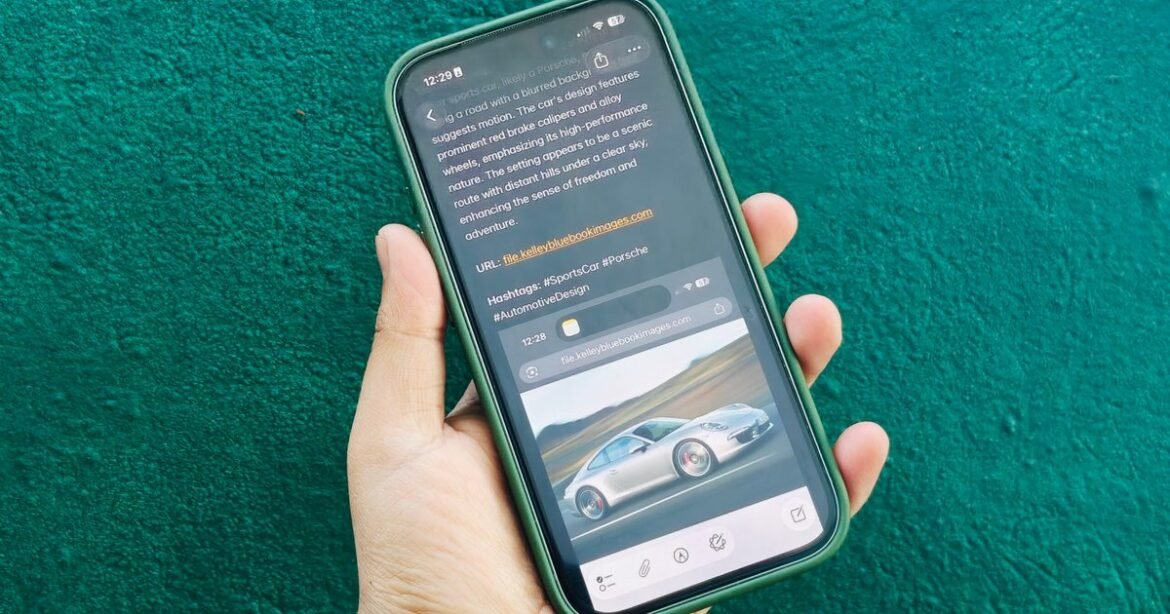
Kenangan biasanya sulit untuk ditangani. URL masuk ke bagian bookmark atau disalin dan ditempelkan ke aplikasi khusus. Lalu ada klik kamera dari poster, atau lusinan tangkapan layar yang kami ambil, tergeletak seperti kekacauan yang tidak perlu di aplikasi Foto.
Bayangkan sebuah sistem di mana Anda menekan tombol tindakan iPhone. Dibutuhkan tangkapan layar, menulis ringkasan singkat konten di layar, menambahkan hashtag untuk pencarian cepat, dan secara otomatis menyimpan semua informasi ke aplikasi pilihan Anda.
Kedengarannya bagus, bukan? Ya, iPhone tidak akan melakukannya. Perangkat Android, seperti OnePlus 15, bisa. Dan itu membuat Anda menghadapi proses yang sulit di mana Anda harus menyimpan, memindahkan, dan mengelola kenangan penting.
Yang penting tidak selalu mudah ditemukan
Saya memiliki lebih dari dua ribu tangkapan layar yang disimpan di iPhone saya. Ini sebagian besar adalah hal-hal yang ingin saya lihat lagi nanti. Artikel acak, meme keren, materi kursus, daftar pekerjaan, video musik di YouTube, dan banyak lagi. Saya ingin menyimpan semua informasi itu dan kembali lagi.
Hal ini lebih mudah diucapkan daripada dilakukan. Sistem pencarian bawaan dalam aplikasi Foto tidak cukup pintar. Saya baru-baru ini menyimpan tangkapan layar rangkaian foto menakjubkan yang mendokumentasikan tradisi tarian lokal Shillong, berharap dapat mengunjungi tempat itu dalam waktu dekat.
Antara menyimpan informasi itu dan minggu-minggu kerja berikutnya, saya mengambil lusinan tangkapan layar baru untuk tugas pekerjaan. Ketika saya akhirnya mendapat ruang bernapas untuk menjelajahi desa terdekat, saya tidak dapat menemukan tangkapan layar aslinya.

Saya tidak tega menelusuri galeri yang panjang, dan sistem pencarian tidak membantu dengan kueri berbasis teks kontekstual. Saya kecewa dan agak marah. IPhone 17 Pro saya dapat menjalankan model AI secara lokal, tetapi tidak menawarkan sistem yang dapat membantu menyimpan hal-hal penting dengan beberapa penandaan data analitik.
Soalnya, di OnePlus 15, Anda mendapatkan fitur bernama Mind Space. Dengan mengklik sebuah tombol, cuplikan layar ponsel Anda disimpan. AI onboard menganalisisnya, menulis ringkasan singkatnya, menyimpan URL halaman, dan bahkan membuat tindakan satu langkah.
Semua kenangan ini disimpan dalam satu aplikasi sebagai kartu khusus, dengan judul dan pratinjau tangkapan layar. Ini seperti brankas memori bertenaga AI, yang kini juga terintegrasi dengan Gemini. IPhone tidak menawarkan kenyamanan seperti itu meskipun kecerdasan Apple Gemini tertanam dalam hatinya.

Untungnya, aplikasi Pintasan menawarkan penangguhan hukuman. Dan meskipun memerlukan waktu beberapa menit dan beberapa kali coba-coba, saya dapat mereplikasi fungsi yang sama seperti Mind Space di ponsel OnePlus, dan sistem serupa di beberapa ponsel cerdas.
Bagaimana cara menyelesaikan ini?
Tujuan saya adalah membuat alur kerja yang cepat dan jelas, yang terlihat seperti ini:
Tekan tombol > Menyimpan Tangkapan Layar > Analisis Konten > Tulis Ringkasan, Simpan URL, Buat Tag > Simpan ke Catatan.

Untuk membuatnya berfungsi, saya membuka aplikasi Pintasan di iPhone saya dan membuat kerangka tindakan. Setelah memutuskan urutan perintah yang benar, saya mencari fungsi “gunakan” dan memilih “model” AI untuk tugas analisis dan pembuatan teks.
Saat memilih model, Anda dapat memilih antara cloud Apple, AI pada perangkat, dan ChatGPT. Bekerja pada perangkat, untuk kecepatan maksimum. Namun saya menggunakan ChatGPT karena telah diperbarui ke model Smart GPT 5.1 dengan kemampuan logika yang lebih baik.
Selanjutnya, saya menjelaskan persyaratan di bidang “Gunakan Model” menggunakan deskripsi bahasa alami. Terakhir, saya memilih aplikasi Notes bawaan sebagai tujuan untuk menyimpan kenangan ini. Anda juga dapat mendorong aplikasi lain pilihan Anda.
Setelah pintasannya siap dan saya memberinya nama, saya beralih ke bagian tindakan fisik. Karena saya jarang menggunakan tombol tindakan di iPhone, saya membuka aplikasi Pengaturan dan mengonfigurasinya untuk memicu pintasan pilihan saya.

Inilah akhirnya. Sekarang, setiap kali saya perlu menyimpan sekotak informasi, saya cukup menahan tombol tindakan dan informasi di halaman (bersama dengan ringkasan dan URL) disimpan ke aplikasi Notes. Semua ini terjadi di latar belakang tanpa berpindah-pindah aplikasi.
Namun bagaimana jika Anda sudah menggunakan tombol tindakan untuk hal lain? Nah, ada solusi untuk itu juga. Anda dapat memarkir pintasan yang sama di Pusat Kontrol dan memicunya dari sana. Namun Anda harus melakukan sedikit modifikasi.

Secara spesifik, Anda perlu menunda satu atau dua detik antara mengetuk tombol pintasan di Pusat Kontrol dan kembali ke aplikasi tempat Anda ingin mengambil snapshot. Penundaan ini sangat signifikan.

Saat Anda memicu pintasan dan segera mengambil tangkapan layar, gambar yang Anda simpan akan berada di Pusat Kontrol. Namun ketika ada penundaan, Anda dapat menggesek pusat kendali dan kembali ke aplikasi/halaman yang ingin Anda ambil dan simpan. Alternatifnya, Anda dapat menggunakan Siri untuk memicu pintasan dengan perintah suara di iPhone Anda.

Secara keseluruhan, berkat potongan AI pada perangkat, kini Anda tidak perlu repot menyimpan tangkapan layar secara acak dan kehilangannya di galeri yang ramai. Yang terpenting, Anda dapat menyesuaikan seluruh alur penyimpanan informasi, atau menambahkan langkah tambahan untuk memenuhi kebutuhan Anda.